Tampilkan postingan dengan label KOMPUTER. Tampilkan semua postingan

Cara Menstabilkan & Mempercepat & Koneksi Internet

بِسْــــــــــــــــمِ اﷲِالرَّحْمَنِ اارَّحِيم

Posted by Unknown Minggu, 03 Maret 2013 2 komentar
Cara Menstabilkan & Mempercepat & Koneksi Internet, Membuat Koneksi Otomatis di internet. Artikel kali ini  akan mencoba untuk membahas bagaimana menstabilkan koneksi internet yang biasa anda pakai. Tips ini bisa digunakan pada semua jenis koneksi baik itu menggunakan modem GPRS/CDMA/3G, kabel telephone, WiFi atau juga menggunakan kabel LAN melalui konektor RJ45.

Ping ke DNS Server.

Secara sederhana, server ISP akan menganggap komputer kita beristirahat (idle) jika dalam jangka waktu tertentu tidak melakukan request data ke server. Hal ini akan membuat server ISP, baik itu DNS server atau router sever harus melakukan identifikasi ulang jika ingin kembali terhubung ke server.
Jika ingin komputer anda tidak dianggap idle oleh server, lakukan ping secara real time (berulang-ulang) ke server dari ISP. Langkah-langkah melakukan ping ke DNS server adalah sebagai berikut :
  • Buka command prompt dengan cara klik Start Menu, Run, ketik CMD dan kemudian tekan tombol Enter.
  • Ketik ipconfig –all untuk mengetahui berapa IP address DNS server dari koneksi anda. Pada contoh terlihat IP address DNS server adalah 208.67.222.222 yang merupakan DNS publik milik OpenDNS.
    Cara Menstabilkan & Mempercepat & Koneksi Internet
  • Ketik ping 208.67.222.222 -t. Penjelasannya, komputer akan melakukan request ping ke server DNS sepanjang waktu (-t adalah time to live yang artinya terus menerus).
    Cara Menstabilkan & Mempercepat & Koneksi Internet
  • Jika ingin menghentikan ping request, tekan Ctrl + C pada keyboard atau dengan cara menutup jendela command prompt.

Auto Reconnet pada koneksi Dial-up.

Jika kebetulan anda pengguna internet dial up, anda bisa melakukan setting agar komputer melakukan dial otomatis jika koneksi terputus.Tetapi, jika tidak mau repot dengan tutorial itu, ada alternatif lain yaitu dengan menggunakan software pihak ketiga. Nama softwarenya adalah CiDial Auto Reconnect. Software ini sangat kecil, hanya berkapasitas tidak lebih dari 150kb serta cara penggunaannya yang sangat simple.
  • Pertama, dowload software CiDial, ekstrak menggunakan ZIP ekstraktor dan kemudian install di komputer yang anda pakai.
    Cara Menstabilkan & Mempercepat & Koneksi Internet
  • Jalankan aplikasi CiDial dan lanjutkan dengan dan pilih koneksi mana yang akan anda pakai. Klik menu File dan pilih Setting. Pilih device yang digunakan untuk akses internet, masukkan username dan password provider anda.
    Cara Menstabilkan & Mempercepat & Koneksi Internet
  • Klik tombol Connect untuk melakukan koneksi internet.
    Cara Menstabilkan & Mempercepat & Koneksi Internet
Program CiDial akan secara otomatis melakukan dial ulang jika koneksi anda terputus. Anda tidak perlu lagi melakukan dial manual karena CiDial sudah melakukannnya untuk anda.

Nonaktifkan Auto Update dari program yang terinstall di komputer anda.

Terkecuali anti virus, anda bisa menonaktifkan fasilitas auto update dari semua program yang terinstall di komputer. Hal ini akan menghemat bandwidth sekaligus mempercepat akses karena jalur internet yang anda pakai tidak digunakan software lain untuk update, yang sebetulnya tidak terlalu penting.
Cara Menstabilkan & Mempercepat & Koneksi Internet
Sebagai contoh anda bisa menonaktifkan fasilitas auto update dari operating system di komputer anda. Untuk menonaktifkan auto update pada software lain, coba buka software tersebut dan cari bagian auto update dan kemudian nonaktifkan.
Cara Menstabilkan & Mempercepat & Koneksi Internet

Selamat berkombuter ria, artikel ini tentang Cara Menstabilkan & Mempercepat & Koneksi Internet

Baca Selengkapnya ....

Trik Menggabungkan dua naskah menjadi satu

بِسْــــــــــــــــمِ اﷲِالرَّحْمَنِ اارَّحِيم

Posted by Unknown Rabu, 16 Januari 2013 0 komentar
Anda kebingunan bila memiliki 2 naskah atau 2 hasil copy paste dan ingin menggabungkan menjadi satu naskah, jangan gunda dan ragu, coba pake ms word7, Penggabungan dokumen dapat dilakukan dengan cara manual yaitu dengan meng-copy-paste dokumen. Tapi kelemahan menggunakan cara tersebut adalah mengakibatkan documen hasil copy-paste menjadi acak-acakan. Butuh ketelatenan untuk mengecek satu-persatu kesalahan yang terjadi.
Ada trik yang bisa dilakukan, yaitu dengan menggunakan fasilitas “Insert Subdocument” pada Ms.Word. Berikut adalah langkah langkah untuk menggabungkan beberapa dokumen dengan menggunakan fasilitas “Insert Subdocument”:
1.  Buka dokumen utama, misal BAB I. Kemudian letakkan kursor pada bagian paling akhir dokumen.
Trik Menggabungkan dua naskah menjadi satu
2.  Pilih menu View à Outline

3. Pilih Show Document à Insert pada tampilan Outline
Trik Menggabungkan dua naskah menjadi satu

4. Pada jendela Insert Subdocument pilih dokumen mana yang akan digabungkan dengan dokumen utama. Setelah itu klik Open.
5. Dokumen kini telah tergabung dengan dokumen utama. Setelah itu pilih Close Outline View. Cek dokumen hasil penggabungan.
Trik Menggabungkan dua naskah menjadi satu
6. Jika semua sudah beres, jangan lupa lakukan Unlink. Caranya dengan letakkan kursor pada subdokumen yang baru saja digabung. Kemudian pada Outline View pilih Unlink.
Trik Menggabungkan dua naskah menjadi satu
Proses Unlink harus dilakukan karena kalau tidak, dokumen yang digabung tersebut akan berubah menjadi sebuah Link.
  Selesai tips menggabungkan dokumen. Semoga bermanfaat. bagi anda.


info:epsilonzet

Baca Selengkapnya ....

Software Untuk Test Hardware Komputer Anda

بِسْــــــــــــــــمِ اﷲِالرَّحْمَنِ اارَّحِيم

Posted by Unknown Rabu, 10 Oktober 2012 0 komentar


Software Untuk Test Hardware Komputer Anda
Software Untuk Test Hardware Komputer Anda, Sebelum Menggunakan Software Lebih Lanjut, ada baiknya kita mengetahui Komponen dan Spesifikasi Komputer yang kita miliki.
Gunakan Software Ringan dan Gratis Seperti dibawah ini:

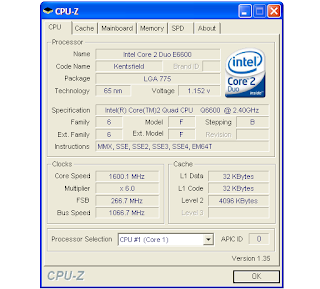
1. Software untuk Mengetahui Spesifikasi Hardware Komputer yang kita Miliki:
# Speccy (Gratisan)


# CPU Z, ada 2 Versi (sesuaikan dg Jenis System Files Windows yg dimiliki)

# GPU Z (utk Melihat VGA GPU)

# HWinfo


2. Software Untuk CHECK KONDISI Hardware
# Passmark BurnInTest Pro 6.0 Build_1028 + Jamu
Software Untuk Test Hardware Komputer Anda

# Fresh Diagnose 8.49 + Jamu
Software Untuk Test Hardware Komputer Anda
Note: Jamu .reg-nya klu sudah double klik, terus masukkan manual jg.
user: WaLMaRT Registration Code: bv2c3r-4x4bu2b3-6f5t44

# Dr.Hardware 2009 v9.9.5 + Jamu

# Aida dan Everest
Software Untuk Test Hardware Komputer Anda

# SiSoft Sandra 2011 17.15

# Futuremark PCMark Vantage Pro 1.0.2.0 1901
Download Disini

3. Prosessor Test:
# CPU Intel Burn In Test

# Hot CPU Tester Pro 4.4.1 Support utk AMD

4. GPU VGA Test
# FurMark V. 1.8.2

# Video Card Stability Test

5. Memory / RAM Test
# Windows Memory Diagnostic
# MemTest86+ (under DOS)


# RAM Tester 2005

# Right Mark Memory Analyzer

6. Hardisk Test
# HD Tune Pro v 4.6 + Jamu

# Crystal Disk

7. MONITOR Test
# Check Mon V 1.1 CRT-LCD

# Monitor Tester v 2.0.1

# Is My LCD Ok?

# Nokia Monitor Tester v 1.1 CRT-LCD X86 = 32bit only

# Death Pixel Tester

8. CD DVD Test
# Nero Disc Speed 5.4.24

9. Flash Disk Test software
Download Disini
Alternatif link:
Download

10. Software Cek SUHU PROSESSOR, GPU VGA dan HARDISK
# Open Hardware Monitor

# Hardware Monitor Pro

11. Software untuk Melihat Crash DUMP Error dan Blue screen
# Debugger dari Microsoft

# PE Browser DUM (utk melihat File yg extension .DMP)

# Who Crashed 3.01

# User Mode Process Dumper

Blue Screen View = Melihat BSOD = Membaca Hasil dump file windows.

App Crash View = Melihat Aplikasi menyebabkan Crash/Hang.

NVDIA Ispector 1.94.4 Tweak utk VGA Nvdia

ATI Systray Tool

ATI Rage3DTweak

RivaTuner v2.24c

3DMark 2001 SE build 330 

PSU / Power Supplay Calculator

Kalau menurut sobat software diatas berguna silahkan di download tapi kalau belum paham tentang kegunaan beberapa software diatas mohon tidak menggunakannya, agar tidak menimbulkan masalah pada komputer. Silahkan berkonsultasi pada yang ahli.

Semoga bermanfaat, artikel ini tentang
Software Untuk Test Hardware Komputer Anda

Baca Selengkapnya ....
Panduan blog dan SEO support Online Skill - Cinta fido Fido | Kopi kanan Akherat | Kisah Nabi Muhammad | Sahabat | Belajar Blogger | Template | HTML | Tutorial | Komputer.

investasi semoga anda senang

kurs mata uang BCA-2


Selamat datang di blog cinta fido, semoga anda diberi keSehatan oleh alloh SWT

Islam itu Cinta Damai Agama Islam Cinta Damai
jihad Damai adalah amal kebaikan yang Allah perintahkan dan menjadi sebab kokoh dan kemuliaan umat islam